

AI エージェント一覧
 Vibooks + ChatGPT (Codex)
ChatGPTで記帳する。
領収書や請求書を ChatGPT(Codex)に整理してもらい、確認してから Vibooks に記録。いつもの仕事のアシスタントに、帳簿作成も頼めます。
設定を始めるデスクトップ用プラグインを導入。
ChatGPT(Codex)デスクトップアプリで Plugins を開き、Vibooks を検索してインストールします。
ChatGPTでVibooksを開くこのガイドはデスクトップ用プラグイン向けです。利用可否はアカウントやワークスペースによって異なり、ChatGPT のウェブ版向け設定ではありません。
プラグインをインストールした場合は、以下の接頭辞で Vibooks を明示的に呼び出せます。
帳簿を接続する。
@Vibooks Vibooks をインストールして接続してください。書類を送って始める。
@Vibooks この書類を Vibooks に記帳する準備をし、私の承認後に記録してください。ひとことの依頼でもインストールできます。
ChatGPT (Codex) に Vibooks のインストールを依頼できます。インストールコマンドの実行には、あなたの許可が必要です。
https://vibooks.ai/skill.md に従って、Vibooksをインストールして接続してください。この依頼で設定した場合は、プラグインの接頭辞を付けず、自然な言葉で記帳を依頼できます。例:
この書類を Vibooks に記帳する準備をし、私の承認後に記録してください。インストールの詳細とヘルプ
- ChatGPT(Codex)デスクトップアプリでPluginsを開きます。
- Vibooksを検索します。
- Vibooksを開き、Pluginをインストールします。
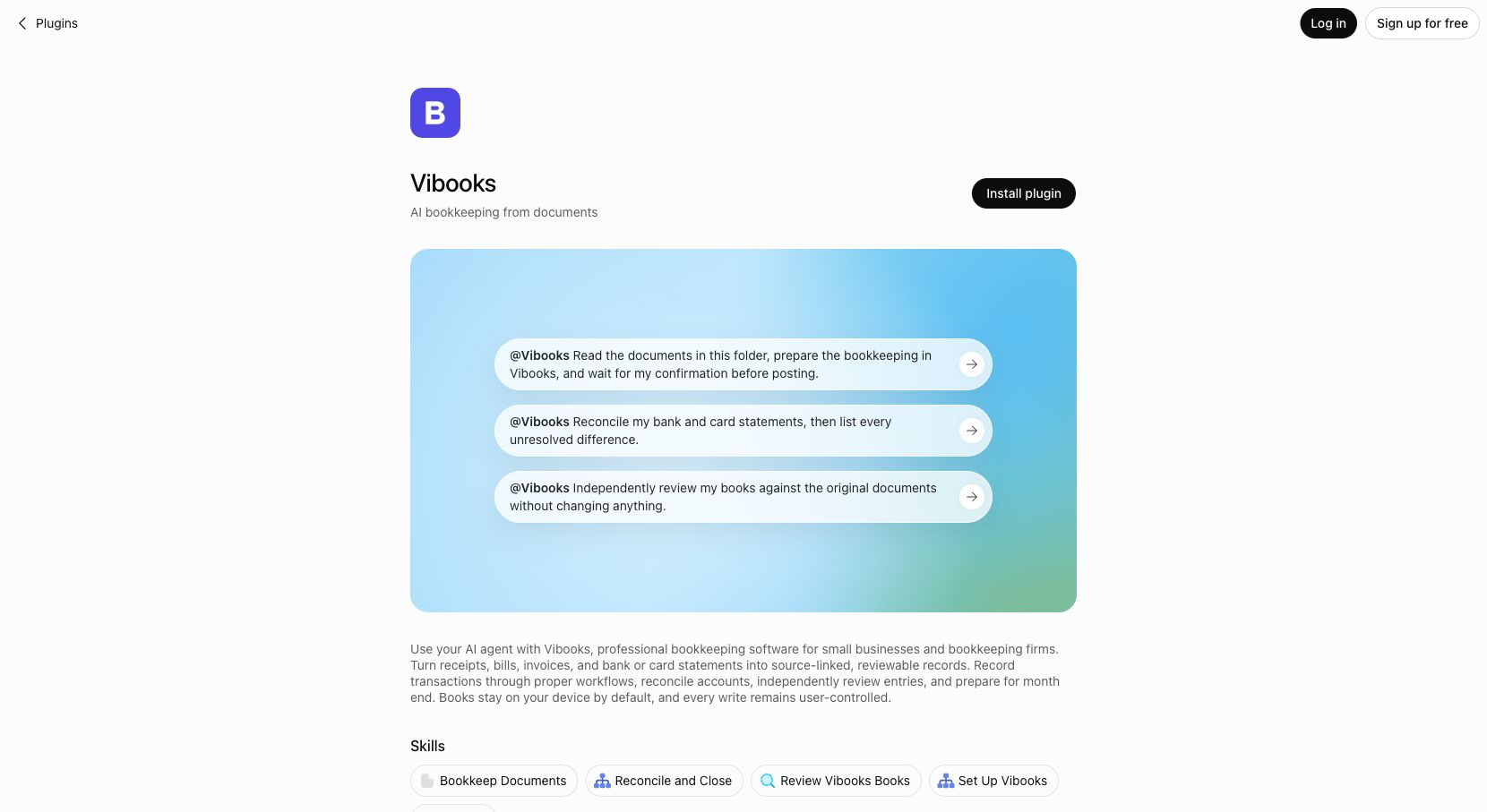
作業に必要なファイルとアクセス権だけを共有してください。重要な不明点は記録前に解決し、公式 Vibooks ワークフローを使用してください。
公開リポジトリを見る実際の流れを見る
Pluginをインストールし、一つの依頼から開始。
ChatGPT(Codex)でPluginを見つけ、確認用の記帳を準備するまでの公式Vibooksデモをご覧ください。
YouTubeで見る